- Spydesk 允许您绕过 SEB、Safe Exam Browser、Guardian Browser 和类似的安全考试浏览器,进行远程桌面访问和监考。
- 请根据您的操作系统选择合适的应用程序。
- Win32info 启动时需要序列号。点击下方按钮获取。
- Spydesk 只能连接到 Win32info 终端 ID。否则,您将看到:“ID 不允许”。
- 在 Windows 和 MacOS 中,以“Spydesk”开头的应用程序是控制端(供教师使用),而以“Win32info”开头的应用程序是客户端(供学生使用)。
- 试用序列号有效期为 10 分钟。过期后,远程控制将自动结束。之后您可以获取新的序列号。
- Win32info 支持固定密码以实现无缝重连,提高不稳定网络下的可靠性。
- 重要提示:如果在 Win32info 中输入序列号后未显示 ID,请重启应用程序。
如遇到序列号无法获取等问题,请添加底部微信联系作者
Windows 版本
- 下载完成后,双击 Spydesk.exe 运行。无需安装。
- 学生端双击运行 Win32info.exe 后需要根据软件提示进行安装(序列号在安装前输入和安装后输入效果一样)
- 先连接到 Spydesk 控制端,成功连接后授予所有权限,打开 SEB 考试软件。
- 软件名称、图标等可以自定义。联系作者获取详情。
Mac OS 版本
- 下载完成后,双击 LXMusic-1.0.0.dmg 打开 DMG 文件。不要直接运行,而是将应用程序拖动到 Applications 文件夹中进行安装。
- 安装完成后,双击 LXMusic 运行。
- 由于 Mac 系统安全限制,首次打开应用程序时可能会提示“无法打开”。请在 "系统偏好设置 > 安全与隐私" 中允许该应用程序。
- 运行后,在 "系统偏好设置 > 安全与隐私" 中允许 LXMusic 使用屏幕录制。
- 在 LXMusic 中,点击 "Open Privacy Indicator Settings" 打开隐私指示器设置。该应用也需要屏幕录制权限(请参考上一步)。
- 重要提示:当隐私指示器设置应用程序运行时,会在菜单栏显示一个点。点击该点可以设置其颜色。请在启用 "Hide menu bar icon" 之前先设置菜单栏指示器和点的颜色。否则,您可能无法稍后更改指示器颜色。
常见问题
- 如果您无法运行应用程序或您的杀毒软件将其标记为风险,请将其添加到受信任列表或联系技术支持。
- 如果您不小心隐藏了隐私指示器设置图标,无法更改指示器,请打开 "活动监视器",搜索 "DotSetting"(图标:背景为黑色,点为绿色),选择它,然后点击顶部的 "强制退出"。然后重新打开设置应用。
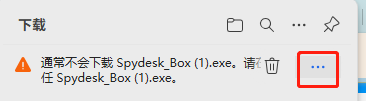
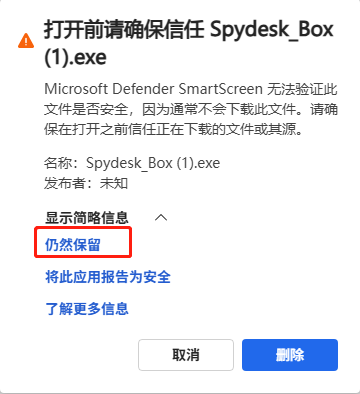
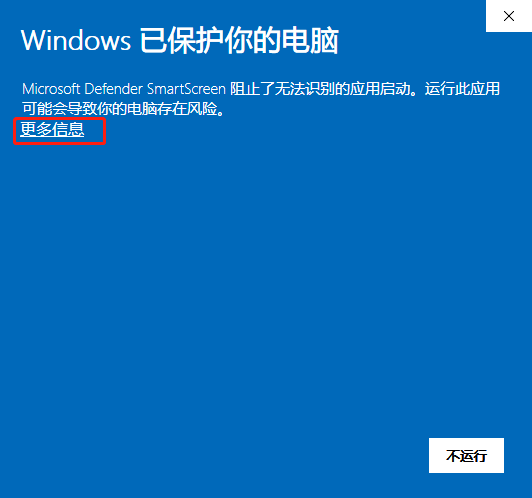
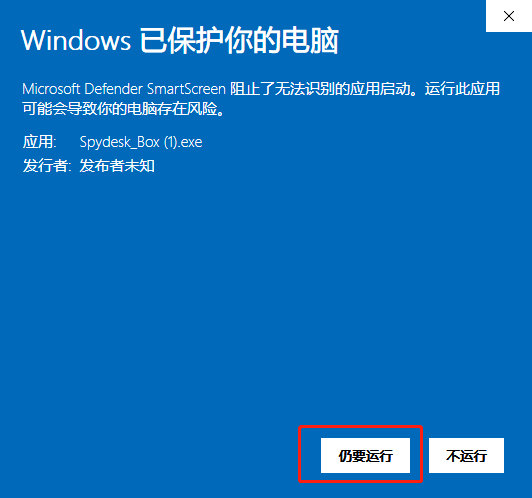
- 由于程序未签名,下载可能会被您的浏览器阻塞。如果遇到问题,请按照以下步骤操作。
- 详细功能和 API 集成,请通过微信联系我们。